

なぜWeb制作で「黒い画面」が必要なのか?
「黒い画面(ターミナル/コマンドプロンプト)を開くと、ハッカーになった気分になるけれど、同時に何か取り返しのつかないことをしてしまいそうで怖い」
Webデザインやコーディングの現場で、そんな風に感じている方は少なくありません。HTMLやCSS、jQueryを書いてFTPでアップロードする……これまでのやり方なら、マウス操作だけで完結できていました。
しかし、最近のWeb制作では「npmでインストール」「Gitで管理」といった言葉が飛び交います。なぜ、わざわざ難しそうな「黒い画面」を使う必要があるのでしょうか?
「黒い画面」の正体は、PCとのチャットツール
身構える必要はありません。私たちが普段マウスで行っている「フォルダを開く」「ファイルをコピーする」という操作を、「文字でPCにお願いしている」のが黒い画面の正体です。
- マウス操作(GUI): アイコンを探して、クリックして実行する(直感的だが、手数がかかる)
- コマンド操作(CUI): 「これをやって」と文字で伝えて実行する(覚える必要はあるが、一瞬で終わる)
つまり、PCと会話するための「チャットツール」のようなものだと考えてください。
マウス操作(GUI)とコマンド操作(CUI)の決定的な違い
最大の違いは「自動化」と「再現性」です。 例えば、「画像フォルダ内の100枚の写真をすべて圧縮して、リネームする」という作業。マウスなら100回の手作業が必要ですが、コマンドなら1行の命令で、誰がやっても一瞬で終わります。
Web制作が複雑化し、タスクが増えた現代において、この「効率化」を手に入れるための鍵が、黒い画面なのです。
制作現場を救う2つの魔法:npmとGit
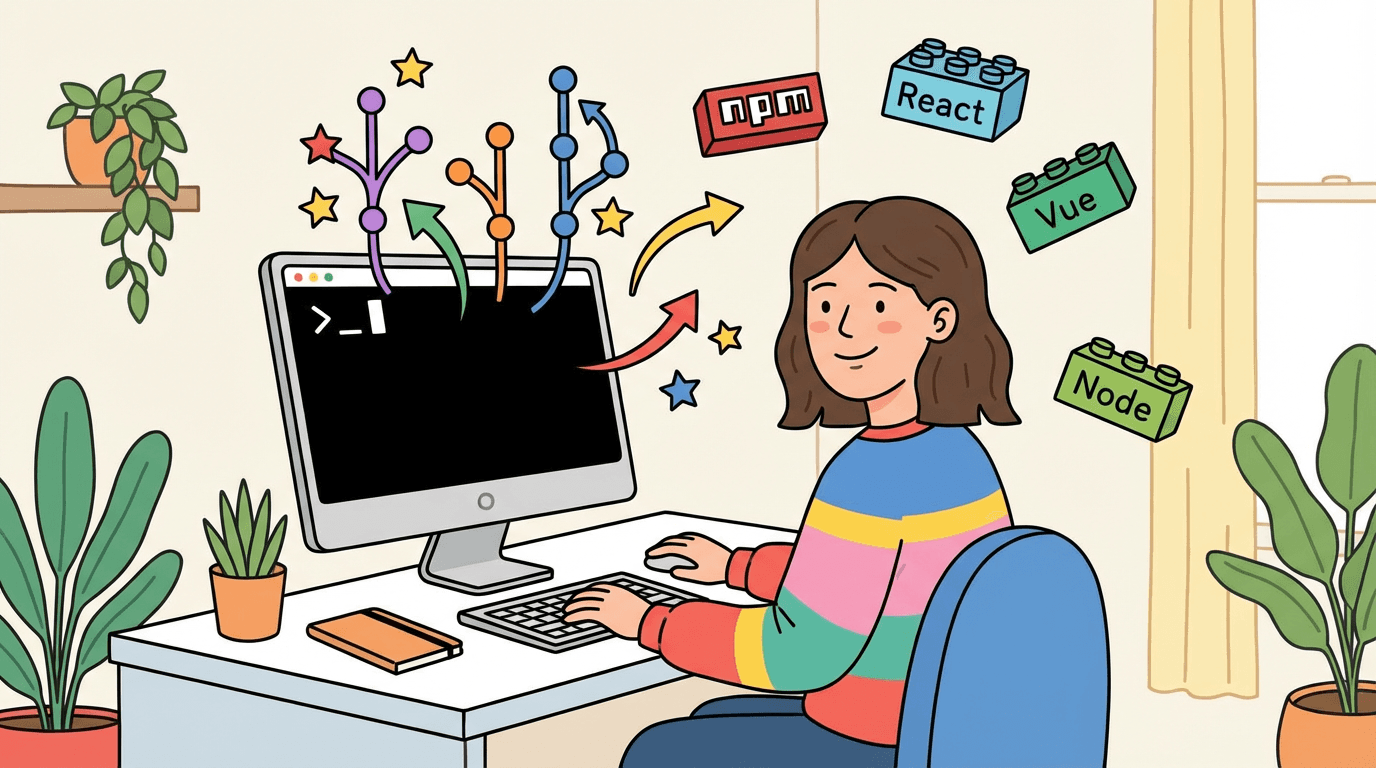
黒い画面を使う最大のメリットは、現代のWeb制作に不可欠な2つのツール、「npm」と「Git」が使えるようになることです。
npm:コードの「App Store」
これまでは、スライダー(Slick.jsなど)を使いたい時、公式サイトに行って、Zipファイルをダウンロードし、解凍して、jsフォルダに入れて……という作業をしていました。
npm (Node Package Manager) は、これを劇的に変えます。 ターミナルに以下のように打ち込むだけです。
npm install slick-carousel
これだけで、インターネット上の巨大な倉庫(レジストリ)から、必要なファイルを自動でプロジェクト内に持ってきてくれます。言わば「Web制作のためのApp Store」です。 バージョンアップの管理もコマンド1つ。もう「どの案件でどのバージョンのプラグインを使ったか分からない」という悩みから解放されます。
Git:RPGの「セーブポイント」
「index_v2.html」「index_final.html」「index_final_fix.html」……。 フォルダの中がこんなファイルで溢れていませんか?
- Git(ギット)は、ファイルの変更履歴を保存するシステムです。RPGゲームの「セーブポイント」をイメージしてください。
- 作業をする
- 「ヘッダー修正完了」というメッセージと共にセーブ(コミット)する
- もし失敗しても、いつでもセーブポイントに戻れる
これを導入すれば、ファイルを複製してバックアップを取る必要は二度となくなります。 「昨日の状態に戻したい」「あの機能を追加する前の状態が見たい」が、一瞬で叶います。
恐怖心を克服するための「安全な」第一歩
「便利そうなのは分かったけど、やっぱり怖い」 そんな方は、以下の方法から始めてみてください。
まずはVS Codeのターミナルを開くだけでいい
真っ黒な専用画面(ターミナルアプリ)を立ち上げる必要はありません。普段お使いのエディタ「VS Code」には、ターミナルが内蔵されています。
- VS Codeを開く
- メニューの「表示」>「ターミナル」をクリック(または
Ctrl + @)
いつものエディタの下半分にコマンド入力欄が出てきます。ここなら、コードを見ながら操作できるので安心感があります。
失敗してもPCは壊れない理由
初心者が恐れる「コマンド一発でPCの全データが消える」ような事態は、通常の制作コマンド(npmやgit)を打っている限り、まず起こりません。 現代のツールは安全に作られており、危険な操作をする前には警告が出ることがほとんどです。
「エラーが出たら、その赤い文字をコピーしてGoogle検索する」 エンジニアも実はこれを繰り返しているだけです。エラーは「怒られている」のではなく、「ここが分からないから教えて」とPCが言っているだけなのです。
明日から変わるワークフロー
黒い画面を受け入れると、Web制作の景色はこう変わります。
- 環境構築: 1時間かかっていた作業が、
npm installの数分で終わる。 - 修正対応: 「先祖返り」の恐怖におびえることなく、Gitで大胆に修正ができる。
- チーム連携: 誰がどこを修正したかが可視化され、チームでの制作がスムーズになる。
まとめ:黒い画面はクリエイティブの味方
「黒い画面」は、あなたを苦しめるためのものではなく、クリエイティブな時間を増やすための時短ツールです。
最初は cd(フォルダ移動)や ls(ファイル一覧表示)といった簡単なコマンドからで構いません。 食わず嫌いをやめて、一歩足を踏み入れてみませんか?その先には、驚くほど快適な制作環境が待っています。